Показаны сообщения с ярлыком cmake. Показать все сообщения

вторник, 14 октября 2025 г.

Особенности cmake в Visual Studio 2022

 Во время отладки кода из hackerrank, наткнулся на такую проблему, что он не компилируется, если вместо "классического" способа создания проекта (sln- и vcxproj-файлы) создавать его с помощью cmake и CMakeLists.txt. Вот такие сообщения получаю 'not1': identifier not found:


Зайдя  определение функций not1, ptr_fn, видим, что они "_cxx17_deprecate" 


Теперь идем и видим вот такое в CMakelists.txt:

if (CMAKE_VERSION VERSION_GREATER 3.12) set_property(TARGET QueriesWithFixedLength PROPERTY CXX_STANDARD 20) endif()

То есть, если версия cmake новее, чем 3.12, то надо использовать C++20. Проверим версию cmake, используя Visual Studio 2022 command prompt, используя команду cmake --version:


Как видим, у нас версия 3.31. Не заморачиваясь с тем, какая версия C++ будет использоваться по умолчанию, если удалить эту директиву, мы просто поменяем версию на C++14:

if (CMAKE_VERSION VERSION_GREATER 3.12) set_property(TARGET QueriesWithFixedLength PROPERTY CXX_STANDARD 14) endif()

После этого все скомпилировалось.

Еще добавил эту строчку:

file(COPY "${CMAKE_CURRENT_SOURCE_DIR}/input01.txt" DESTINATION "${CMAKE_CURRENT_BINARY_DIR}")

потому что без нее не считывало входные файлы ("старым" методом все работало и так).

среда, 27 декабря 2023 г.

Использование SDL2 + memake + простой самописный 2D-коллайдер

 Решил посмотреть на самые простые способы отображения графических примитивов в Windows и нашел библиотеку memake. В использовании достаточно простая и удобная, но зависит от библиотеки SDL. В примере для Visual Studio (я использую VS 2019 и всем советую использовать эту или новее) сразу идут собранные бинари SDL, так что все работает "из коробки", но настроено там все только для дебажной x86 версии, так что я пытался настроить для остальных (Release x86, Debug x64, Release x64), но не преуспел (слишком много всяких параметров менять руками) и решил сделать все через cmake, попутно разбираясь, а что же там не работает. Получил вот такой CMakeLists.txt:

  1. #
  2. cmake_minimum_required (VERSION 3.8)
  3.  
  4. project ("MemakePrj")
  5.  
  6. # Add source to this project's executable.
  7. add_executable (MemakePrj "main.cpp" "Memake/Memake.cpp" "Memake/Vector2d.cpp")
  8.  
  9. # SDL2 headers
  10. target_include_directories(MemakePrj PRIVATE "SDL2-2.0.14/include")
  11.  
  12. # add SDL_MAIN_HANDLED definition to avoid
  13. # "LNK2019 unresolved external symbol SDL_main referenced in function main_getcmdline"
  14. add_definitions( -DSDL_MAIN_HANDLED )
  15.  
  16. # SDL library folder
  17. set(SDL2_lib_folder "${PROJECT_SOURCE_DIR}/SDL2-2.0.14/lib")
  18.  
  19. message(${CMAKE_BUILD_TYPE})
  20.  
  21. # check 32 or 64 bits
  22. if(CMAKE_SIZEOF_VOID_P EQUAL 8)
  23. # 64 bits
  24. set(SDL2_lib_folder "${SDL2_lib_folder}/x64")
  25. elseif(CMAKE_SIZEOF_VOID_P EQUAL 4)
  26. # 32 bits
  27. set(SDL2_lib_folder "${SDL2_lib_folder}/x86")
  28. endif()
  29.  
  30. # link SDL2 static lib
  31. target_link_libraries(MemakePrj ${SDL2_lib_folder}/SDL2.lib)
  32. target_link_libraries(MemakePrj ${SDL2_lib_folder}/SDL2main.lib)
  33.  
  34. # copy dynamic lib to folder with executable file
  35. file(COPY ${SDL2_lib_folder}/SDL2.dll DESTINATION ${PROJECT_BINARY_DIR})
Теперь по порядку. В строке 7 добавляю к main.cpp еще два cpp-файла из библиотеки memake (остальное там - заголовочные файлы) и вся библиотека будет таким образом включена в исполнимый файл. Можно было сделать отдельный CMakeLists.txt для папки memake, чтобы вся библиотека подтягивалась и собиралась отдельно, но мне было лень и теперь все у меня одним куском. В строке 10 добавляю заголовки для SDL, а в строке 14 добавляю специальный дефинишен SDL_MAIN_HANDLED, потому что без него будет ошибка компиляции "LNK2019 unresolved external symbol SDL_main ...". В строке 17 указываем папку с бинарями библиотеки SDL, а в строках 22-28 определяем, какую версию бинарных файлов SDL нам надо использовать x86 или x64. В строках 31 и 32 собственно подключаем эти библиотеки к проекту. В строке 35 очень интересный момент - копирование SDL2.dll в папку с исполняемым файлом. Оказывается, без этой dll оно все не будет работать и в солюшене для Visual Studio был просто добавлен путь в переменную PATH для проекта. Я не нашел как сделать что-то такое же для cmake, поэтому просто скопировал файл библиотеки в папку с exe-файлом (строка 35). На самом деле составлять CMakeLists.txt для проекта - это целое дело, сопоставимое с написанием кода, но это все же вспомогательная задача, от которой нужно только одно: чтобы все собиралось и работало. Так что я не упорствовал в поиске каких-то сильно красивых, изящных и правильных решений: работает, выглядит понятно - ну и хорошо.
То ли дело посмотреть как работает "коллижн менеджер" в оригинальном примере - а он работает очень просто и можно даже сказать примитивно, но справляется со своей задачей (демонстрация работы библиотеки): 

  1. void checkCollision(Ball& b)
  2. {
  3. float distX = x - b.x;
  4. float distY = y - b.y;
  5.  
  6. float distance = sqrt((distX * distX) + (distY * distY));
  7. if (distance < r + b.r)
  8. {
  9. dx *= -1;
  10. dy *= -1;
  11. }
  12. }
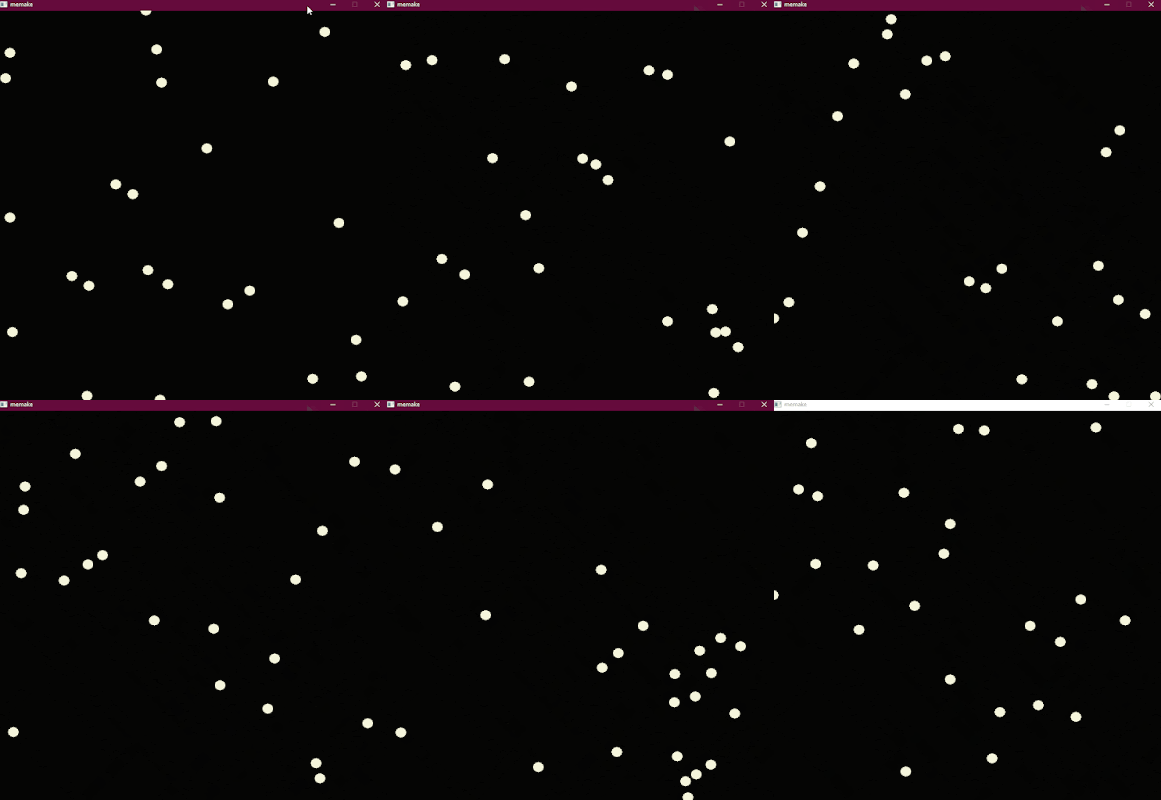
Если расстояниеот одного до другого шарика меньше, чем сумма радиусов обоих, то шарик отлетает в противоположную сторону (направления движения по обоим осям умножаются на -1). Простенько и со вкусом. В результате все шарики летают под углом, кратным 45 градусов: 


Я решил заморочиться и все же учесть правило "угол падения равен углу отражения", для чего даже написал "библиотеку" операций для двумерного пространства. В результате вот такой получился код:

  1. void checkCollision(Ball& b)
  2. {
  3. float dist = pos.distanceTo(b.pos);
  4. if (dist < r + b.r)
  5. {
  6. // direction to other ball
  7. Point2f toB = b.pos - pos;
  8. // calculate dot product
  9. float dotProd = f.dotProduct(toB);
  10. // if dot product is negative then force directed away from B ball
  11. // and we do nothing
  12. if (dotProd > 0)
  13. {
  14. // angle between normal and force (moving) vectors
  15. float angle = f.angleTo(toB);
  16. // the angle of incidence is equal to the angle of reflection
  17. f = Mat2x2f().rot(angle * 2) * f;
  18. f = f * (-1.f);
  19. }
  20. }
  21. }
Если вкратце, то мы тут тоже сначала измеряем расстояние от этого до другого шарика, а потом вычисляем вектор toB от центра этого до центра другого шарика, после чего в строке 9 вычисляем dot product вектора движения f на toB (что есть проекция f на toB) и в случае, если он больше нуля (то есть направлен на другой шарик), то происходит "отскок", а если меньше нуля, то значит наш шарик и так двигается прочь от другого шарика и делать ничего не надо. Отскок мы вычисляем следующим образом: вычисляем угол между вектором движения и вектором направления на центр другого шарика (строка 15), после чего доворачиваем (путем умножения на матрицу поворота) вокруг оси направления вектор движения на этот двойной угол и потом умножаем его на -1 и таким образом реализуем правило "угол падения равен углу отражения". Для большей наглядности вот картинка:


Вот тут вертикальная ось - это как раз вектор toB на центр другого шарика, а горизонтальная линия - это касательная к точке, где произошел контакт. Получилось вот так:


Уже гораздо более интересно! Но пришлось, конечно, вспомнить векторную и матричную математику.

Весь код здесь.

суббота, 2 декабря 2023 г.

OpenCL: CMakeLists.txt проекта, "размывающий" (нижних частот) и "контурный" (верхних частот) фильтры изображений

Работа с изображениями - достаточно типичная задача для видекорарт и OpenCL. Ну точно более типичная, чем перемножение матриц. Я долго искал наглядный пример, чтобы с изображением и чтобы все работало и без лишних телодвижений типа установки каких-то непонятных или очень больших библиотек и в итоге так ничего не нашел, но потом наткнулся на пример работы с bmp-файлом, который подходит мне идеально: небольшой размер библиотеки (по сути все укладывается водин небольшой заголовочный файл - "BMP.h") и не требует никаких дополнительных действий. А еще я решил изучить, насколько удобно использовать cmake, встроенный в Visual Studio 2019 и править конфигурацию через CMakeLists.txt. Оказывается, что довольно удобно - удобнее, чем например руками каждый раз отдельно создавать Release и Debug конфигурации и для каждой из них создавать x86 и x64 варианты (итого 4 конфигурации как минимум). Так вот, у нас есть вот такой CMakeLists.txt:

  1. #
  2. cmake_minimum_required (VERSION 3.8)
  3.  
  4. # create project
  5. project ("OclFilterImg")
  6. # Add source to this project's executable.
  7. add_executable (OclFilterImg "OpenCL-filter-img.cpp" "BMP.h")
  8.  
  9. # OpencCL headers
  10. target_include_directories(OclFilterImg PRIVATE "$ENV{CUDA_PATH}/include")
  11.  
  12. # OpenCL library
  13. set(opencl_lib_folder "$ENV{CUDA_PATH}/lib")
  14.  
  15. # check 32 or 64 bits
  16. if(CMAKE_SIZEOF_VOID_P EQUAL 8)
  17. # 64 bits
  18. set(opencl_lib_folder "${opencl_lib_folder}/x64")
  19. elseif(CMAKE_SIZEOF_VOID_P EQUAL 4)
  20. # 32 bits
  21. set(opencl_lib_folder "${opencl_lib_folder}/Win32")
  22. endif()
  23.  
  24. # link OpenCL library
  25. target_link_libraries(OclFilterImg ${opencl_lib_folder}/OpenCL.lib)
  26.  
В таком виде оно корректно работоает под Visual Studio 2019 (если создавать с помощью визарда, встроенного в VS2019). Выглядит достаточно лаконично, а выбор между x86 и x64 делается в строке 16, где по размеру указателя на void определяется, какая у нас сборка: x86 или x64. Очень удобно!
Теперь собственно про саму фильтрацию изображения. На входе у нас будет вот такой bmp-файл:


Нам надо наложить на него сначала один фильтр, а потом на результат наложить еще один фильтр и потом еще один. Каждый пиксел это 3 байта RGB цвета + альфа-канал прозрачности, итого 32 бита на пиксел. Причем альфа-канала может и не быть, тогда получается 24 бита на пиксел. Библиотека поддерживает оба варианта и для удобства хранит картинку в виде массива байтов (unsigned char). Именно так мы и передаем изображение в код ядра, где уже через высоту и ширину картинки и количества байтов на пиксел ( 3 или 4 байта) вычисляем позицию пикселя. Первый фильтр у нас делает из цветного изображения монохромное путем усреднения цвета по всем трем RGB-компонентам:

  1. // converts an RBG image to grayscale
  2. __kernel void rgbToGray(
  3. __global unsigned char* inImg,
  4. __global unsigned char* outImg,
  5. const int bytesPerPix)
  6. {
  7. // Get work-item identifiers.
  8. int x = get_global_id(0);
  9. int y = get_global_id(1);
  10. int imgW = get_global_size(0);
  11.  
  12. int offset = ((y * imgW) + x) * bytesPerPix;
  13. unsigned char B = inImg[offset];
  14. unsigned char G = inImg[offset + 1];
  15. unsigned char R = inImg[offset + 2];
  16. unsigned char gray = (B + G + R) / 3;
  17.  
  18. outImg[offset] = gray;
  19. outImg[offset + 1] = gray;
  20. outImg[offset + 2] = gray;
  21. if (bytesPerPix == 4) // if we have alfa-channel
  22. outImg[offset + 3] = inImg[offset + 3];
  23. }
Особо стоит обратить внимание на строку 10, где мы получаем фактическую ширину картинки функцией get_global_size(0). Этот параметр мы фактически сами задаем при постановке в очередь исполнения кода ядра:

Первый параметр тут ширина картинки, а второй соответственно высота. Этот код по сути говорит, что надо вызвать для каждого пиксела картинки width * height по одному треду. Результирующая картинка имеет все те же RGB-поля с усредненными значениями. В результате мы получим вот такую картинку:


Теперь эту картинку мы пропустим через "размывающий" фильтр (в коде называется "фильтром нижних частот"), который модифицирует каждый пиксел с учетом окружающиъх его пикселей и усредняет его значение, используя вот такие коэффициенты фильтра 5 на 5:

  1. // Create a low-pass filter mask.
  2. const int lpMaskSize = 5;
  3. float lpMask[lpMaskSize][lpMaskSize] =
  4. {
  5. {.04,.04,.04,.04,.04},
  6. {.04,.04,.04,.04,.04},
  7. {.04,.04,.04,.04,.04},
  8. {.04,.04,.04,.04,.04},
  9. {.04,.04,.04,.04,.04},
  10. };
 Вот код ядра:

  1. int MinMaxVal(int min, int max, int val)
  2. {
  3. if (val < min)
  4. {
  5. return min;
  6. }
  7. else if (val > max)
  8. {
  9. return max;
  10. }
  11. return val;
  12. }
  13.  
  14. // This kernel function convolves an image input_image[imgWidth, imgHeight]
  15. // with a mask of size maskSize.
  16. __kernel void filterImage(
  17. __global unsigned char* inImg,
  18. __global unsigned char* outImg,
  19. const int bytesPerPix,
  20. const unsigned int maskSize,
  21. __constant float* mask)
  22. {
  23. // Get work-item identifiers.
  24. int x = get_global_id(0);
  25. int y = get_global_id(1);
  26. int imgW = get_global_size(0);
  27. int imgH = get_global_size(1);
  28. int offset = ((y * imgW) + x) * bytesPerPix;
  29.  
  30. // Check if the mask cannot be applied to the current pixel
  31. if (x < maskSize / 2
  32. || y < maskSize / 2
  33. || x >= imgW - maskSize / 2
  34. || y >= imgH - maskSize / 2)
  35. {
  36. outImg[offset] = 0;
  37. outImg[offset + 1] = 0;
  38. outImg[offset + 2] = 0;
  39. if (bytesPerPix == 4) // if we have alfa-channel
  40. outImg[offset + 3] = inImg[offset + 3];
  41. return;
  42. }
  43.  
  44. // Apply mask based on the neighborhood of pixel inputImg.
  45. int outSumB = 0;
  46. int outSumG = 0;
  47. int outSumR = 0;
  48. for (size_t k = 0; k < maskSize; k++)
  49. {
  50. for (size_t l = 0; l < maskSize; l++)
  51. {
  52. // Calculate the current mask index.
  53. size_t maskIdx = (maskSize - 1 - k) + (maskSize - 1 - l) * maskSize;
  54. // Compute output pixel.
  55. size_t xM = x - maskSize / 2 + k;
  56. size_t yM = y - maskSize / 2 + l;
  57. int offsetM = ((yM * imgW) + xM) * bytesPerPix;
  58. outSumB += inImg[offsetM] * mask[maskIdx];
  59. outSumG += inImg[offsetM + 1] * mask[maskIdx];
  60. outSumR += inImg[offsetM + 2] * mask[maskIdx];
  61. }
  62. }
  63.  
  64. // Write output pixel.
  65. outImg[offset] = MinMaxVal(0, 255, outSumB);
  66. outImg[offset + 1] = MinMaxVal(0, 255, outSumG);
  67. outImg[offset + 2] = MinMaxVal(0, 255, outSumR);
  68. if (bytesPerPix == 4) // if we have alfa-channel
  69. outImg[offset + 3] = inImg[offset + 3];
  70. }
Результат работы "размывающего" фильтра получается вот таким:


Теперь попробуем наложить "контурный" фильтр. Он использует тот же код ядра, что и предыдущий, но кэффициенты фильтра вот такие:

  1. // Create a high-pass filter mask.
  2. const int hpMaskSize = 5;
  3. float hpMask[hpMaskSize][hpMaskSize] =
  4. {
  5. {-1,-1,-1,-1,-1},
  6. {-1,-1,-1,-1,-1},
  7. {-1,-1,24,-1,-1},
  8. {-1,-1,-1,-1,-1},
  9. {-1,-1,-1,-1,-1},
  10. };
Результат работы такого "контурного фильтра" (в коде он называется "фильтром верхних частот") получается вот такой:


Интересный эффект, не правда ли? Если посмотреть на коэффициенты этого фильтра, то все можно обьяснить: если пиксел окружен такими же точно пикселями, то суммарное значение после прохождения такого фильтра будет равно нулю (24 пикселя с отрицательными коэффициентами плюс один этот пиксел с коэффициентом +24 дают в сумме ноль). А если есть вокруг отличные от этого пикселя, то значение будет больше нуля. То есть такой фильтр по сути будет давать значения больше нуля только на границах, например, какой-то заполненной геометрической фигуры.
Еще важно показать, как мы передаем результат работы предыдущего фильтра на вход следующего:

  1. void gpuProcess(const BMP& bmpIn, BMP& bmpOut)
  2. {
  3. const auto imgWidth = bmpIn.bmp_info_header.width;
  4. const auto imgHeight = bmpIn.bmp_info_header.height;
  5. const uint32_t bytesPP = bmpIn.bmp_info_header.bit_count / 8;
  6. cl::Buffer inImg(context, CL_MEM_READ_WRITE | CL_MEM_HOST_READ_ONLY | CL_MEM_COPY_HOST_PTR, imgWidth * imgHeight * bytesPP, (void*) bmpIn.data.data());
  7. cl::Buffer grayImg(context, CL_MEM_READ_WRITE | CL_MEM_HOST_READ_ONLY, imgWidth * imgHeight * bytesPP);
  8. cl::Buffer lpfImg(context, CL_MEM_READ_WRITE | CL_MEM_HOST_READ_ONLY, imgWidth * imgHeight * bytesPP);
  9. cl::Buffer lpMaskBuf(context, CL_MEM_READ_ONLY | CL_MEM_HOST_NO_ACCESS | CL_MEM_COPY_HOST_PTR, lpMaskSize * lpMaskSize * sizeof(lpMask[0]), lpMask);
  10. cl::Buffer hpfImg(context, CL_MEM_READ_WRITE | CL_MEM_HOST_READ_ONLY, imgWidth * imgHeight * bytesPP);
  11. cl::Buffer hpMaskBuf(context, CL_MEM_READ_ONLY | CL_MEM_HOST_NO_ACCESS | CL_MEM_COPY_HOST_PTR, hpMaskSize * hpMaskSize * sizeof(hpMask[0]), hpMask);
  12.  
  13. cl::Kernel grayKernel(program, "rgbToGray");
  14. grayKernel.setArg(0, inImg);
  15. grayKernel.setArg(1, grayImg);
  16. grayKernel.setArg(2, bytesPP);
  17.  
  18. cl::Kernel lpfKernel(program, "filterImage");
  19. lpfKernel.setArg(0, grayImg);
  20. lpfKernel.setArg(1, lpfImg);
  21. lpfKernel.setArg(2, bytesPP);
  22. lpfKernel.setArg(3, lpMaskSize);
  23. lpfKernel.setArg(4, lpMaskBuf);
  24.  
  25. cl::Kernel hpfKernel(program, "filterImage");
  26. hpfKernel.setArg(0, lpfImg);
  27. hpfKernel.setArg(1, hpfImg);
  28. hpfKernel.setArg(2, bytesPP);
  29. hpfKernel.setArg(3, hpMaskSize);
  30. hpfKernel.setArg(4, hpMaskBuf);
  31.  
  32. cl::CommandQueue queue(context, device);
  33. queue.enqueueNDRangeKernel(grayKernel, cl::NullRange, cl::NDRange(imgWidth, imgHeight));
  34. queue.enqueueNDRangeKernel(lpfKernel, cl::NullRange, cl::NDRange(imgWidth, imgHeight));
  35. queue.enqueueNDRangeKernel(hpfKernel, cl::NullRange, cl::NDRange(imgWidth, imgHeight));
  36. queue.enqueueReadBuffer(hpfImg, CL_TRUE, 0, bmpOut.data.size() * sizeof(bmpOut.data[0]), &bmpOut.data[0]);
  37. }
Весь код можно найти здесь.